
Graba. Arrastra. Produce.
Graba ideas en tu iPhone, arrástralas a tu DAW en Mac. Funciona por iCloud, y no necesitas crear ninguna cuenta.


> CÓMO_FUNCIONA :

Graba con el iPhone
Abre Drop y pulsa el botón rojo. Voces, riffs de guitarra, sonidos de sintetizador, lo que quieras. Elige entre AAC o Apple Lossless a 48kHz/24-bit, y mira la forma de onda mientras grabas.

Sincronizado por iCloud privado
Cuando dejas de grabar, el audio llega a tu Mac a través de una parte privada de tu iCloud que solo Drop puede ver. No a iCloud Drive, ni a nuestros servidores. Cuando te sientas en el estudio, ya está ahí.
Arrastra a tu DAW
Haz clic en Drop en la barra de menú, navega por tus grabaciones y arrastra uno o varios archivos directamente a Logic, Ableton, o lo que uses. Ya está.


> ECOSISTEMA :
El iPhone captura.
El Mac produce.
Drop conecta el momento en que tienes una idea con el momento en que la produces. Dos apps, un solo flujo de trabajo.
> FUNCIONES :


> PRÓXIMAMENTE :
> FAQ :
¿Dónde viven mis grabaciones? ¿Están en iCloud Drive?
No, no en iCloud Drive. Drop utiliza una parte privada de tu iCloud (CloudKit) que solo la app Drop puede ver. Así que tu audio nunca aparece en iCloud Drive ni en la app Archivos, y nosotros tampoco lo vemos.
¿Mis datos de audio son privados?
100%. Todo pasa por tu cuenta personal de iCloud. Nosotros nunca vemos ni tocamos tus grabaciones. No hay servidores de terceros involucrados.
¿Cómo funciona la app de macOS? No encuentro una ventana.
Drop en el Mac vive en la barra de menú, busca el icono "dp" en la parte superior de la pantalla. Haz clic para ver tus grabaciones y arrastra lo que necesites a tu DAW. También hay una ventana de bienvenida la primera vez que la abres que te indica dónde está el icono, por si te lo perdiste.
¿Por qué solo para iOS / macOS? ¿Habrá Android o Windows?
Drop está construido alrededor del iCloud privado, así que ahora mismo es solo para Apple. Estamos mirando maneras de conectar con otras plataformas más adelante (algo como exportar a una carpeta compartida), pero realmente no está en nuestra hoja de ruta.
¿Hay suscripción?
No. Tienes 25 grabaciones gratis. Si quieres ilimitadas, Drop Pro es una compra única. Sin suscripción, pagas una vez y listo.
¿Necesito crear una cuenta?
No. Drop simplemente usa la cuenta de iCloud que ya tienes en tu móvil. Ábrelo y empieza a grabar, eso es todo.
¿Cómo sincroniza Drop mis grabaciones?
Usa tu cuenta de iCloud, en un contenedor privado que solo Drop puede ver (así no acaba nada en iCloud Drive). Cuando dejas de grabar en el iPhone, el audio aparece directamente en tu Mac. No tienes que hacer nada, está construido sobre CloudKit de Apple.
La sincronización no funciona entre iPhone y Mac. ¿Qué debería comprobar?
Asegúrate de que los dos dispositivos tienen iniciada sesión con la misma cuenta de iCloud. Drop Pro no activa ni desactiva la sincronización; la sincronización usa CloudKit de Apple a través de tu cuenta personal de iCloud. La cuenta de App Store usada para las compras puede ser distinta de la cuenta de iCloud usada para sincronizar, así que comprueba la cuenta de iCloud en la parte superior de Ajustes en el iPhone y Ajustes del Sistema en el Mac.
Compré Drop Pro en el iPhone. ¿Tengo que comprarlo otra vez en el Mac?
No. Drop Pro es una compra única. Si el Mac no muestra Pro, usa Restaurar compras dentro de Drop. Si compraste Pro dos veces por error, puedes solicitar un reembolso a Apple en reportaproblem.apple.com.
¿Con qué DAWs funciona Drop?
Con prácticamente todos. Lo hemos probado con Ableton Live, Logic Pro y DaVinci Resolve, y debería funcionar con cualquier cosa que acepte archivos de audio arrastrados (FL Studio, Pro Tools, Reaper, GarageBand). Abre Drop desde la barra de menú y arrastra una grabación a tu sesión.
¿En qué formato de audio graba Drop?
Puedes elegir entre AAC (archivos más pequeños) o Apple Lossless a 48kHz/24-bit si quieres calidad de estudio. En cualquier caso, todo se sincroniza por iCloud.
¿Puedo exportar o compartir en MP3?
Sí. Desde la app de iPhone puedes exportar o compartir cualquier grabación en WAV, AAC o MP3, todo gratis y sin necesidad de un Mac. Los formatos comprimidos (MP3 y AAC) incluso integran el título, el artista, el año y un número de pista (el artista puede fijarse por carpeta), así que tus archivos van etiquetados cuando llegan a otra app o los envías a alguien.
¿Por qué convierte a WAV cuando arrastro a Ableton?
Tu iPhone graba a 24 bits, pero Ableton lee los archivos m4a como 16 bits por defecto. Así que Drop convierte a WAV cuando arrastras, y conservas los 24 bits. Hay un interruptor Original / WAV en la barra de menú si lo quieres elegir.
¿Puedo grabar en estéreo?
Sí. En la app de iOS puedes cambiar entre mono y estéreo directamente desde la pantalla de grabación. Mono va bien para voces e ideas rápidas, estéreo si quieres capturar sonidos ambientales o una sala.
¿Drop funciona sin conexión?
Sí, incluso en modo avión. Recuerda que la sincronización funciona mientras Drop está abierto en el iPhone, así que cuando vuelvas a tener conexión abre la app un momento y las grabaciones aparecerán en el Mac.
¿Drop funciona en iOS 18?
Sí, Drop ya funciona en iOS 18 y posteriores. Ya no hace falta tener iOS 26.
¿Puedo tener Drop en un idioma diferente al resto de mi móvil?
Sí. Puedes cambiarlo en Ajustes de iOS → Apps → Drop → Idioma preferido.
¿Cómo se organizan mis grabaciones?
Dentro de la app, las grabaciones se organizan en Carpetas. Creas una para cada canción o proyecto, y eliges en cuál van las grabaciones nuevas. Estas no son carpetas reales en el disco, solo una manera de tener las ideas separadas. Cuando arrastras una grabación a tu DAW en el Mac, Drop crea una carpeta real en el disco (con el nombre de esa Carpeta) en ~/Music/Drop/ por defecto, que puedes cambiar en Ajustes.
¿Qué pasa si borro una grabación?
Se elimina definitivamente. Si ya la arrastraste al DAW no hay problema, pero si no, usa Compartir o Exportar en la app (o arrástrala en el Mac) para guardar lo que quieras conservar antes de borrar.
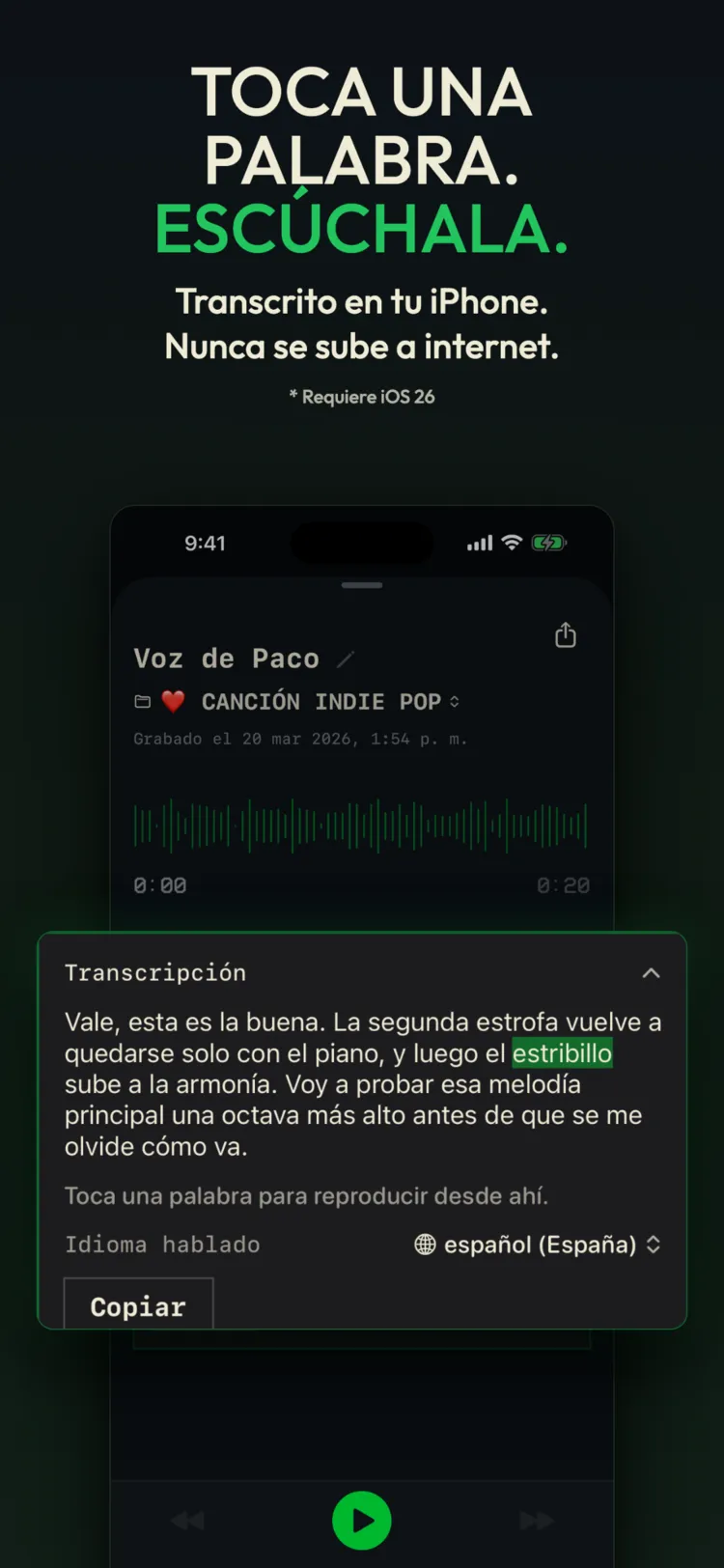
¿Cómo funciona la transcripción?
Tú decides qué pistas transcribir y cómo organizar los resultados, y todo se procesa íntegramente en tu iPhone. Sin servidor, gratis, y requiere iOS 26.
¿Puedo controlar Drop desde Link Audio Send?
Sí. Drop se conecta a Link Audio Send de forma inalámbrica por la red, o por USB-C, y se convierte en una nueva ruta de salida. Selecciónalo desde el menú de salida de cualquier app compatible.
¿Cómo ajusto el nivel para las entradas externas?
Ajusta el nivel para las entradas externas, y escucha el cambio en la monitorización en directo mientras lo configuras.
> SOPORTE :
¿Tienes alguna pregunta o algo no va bien? Echa un vistazo a las FAQ primero. Si no encuentras lo que buscas, escríbenos.
> hello@wasabi.cat> DESCARGAR :
Sin suscripciones